什么时候需要 Cursor Watcher
如果你经常同时开多个 Cursor 项目、并行跑 Agent,可能会遇到:
- 要在多个 IDE 窗口之间切换,才能看清谁在工作、谁在等确认
- 想给某个 Agent 下一条任务,却找不到对应窗口
- 后台跑完任务后没有及时提醒,错过结果回看时机
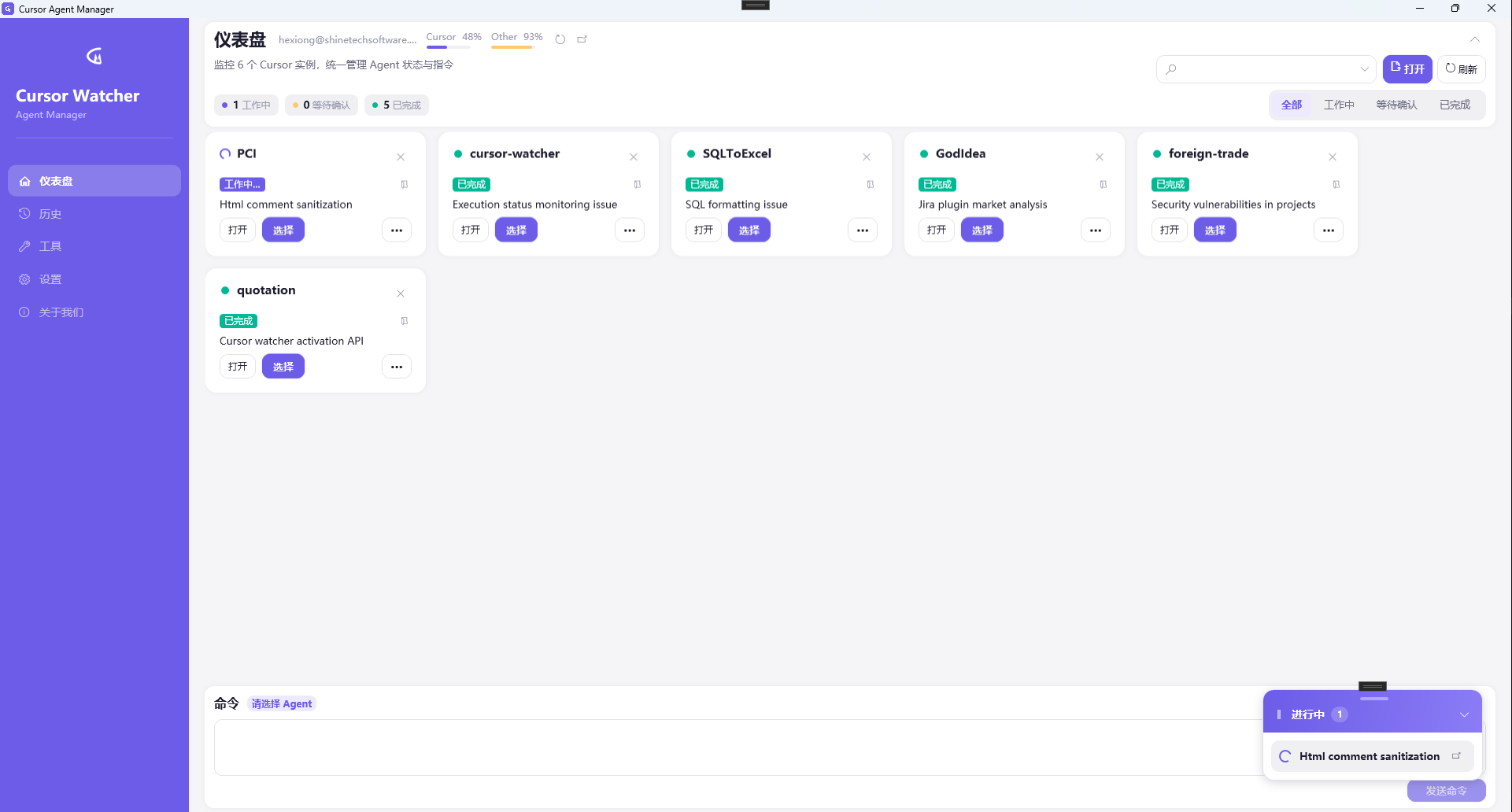
Cursor Watcher 是 ComTools 出品的 Windows 桌面工具,用于统一查看与控制多个 Cursor IDE / Agent 实例:状态监控、发送指令、完成通知与用量概览。
免费下载 CursorWatcher-Setup-1.1.0.exe · 产品官网
界面概览
| 区域 | 作用 |
|---|---|
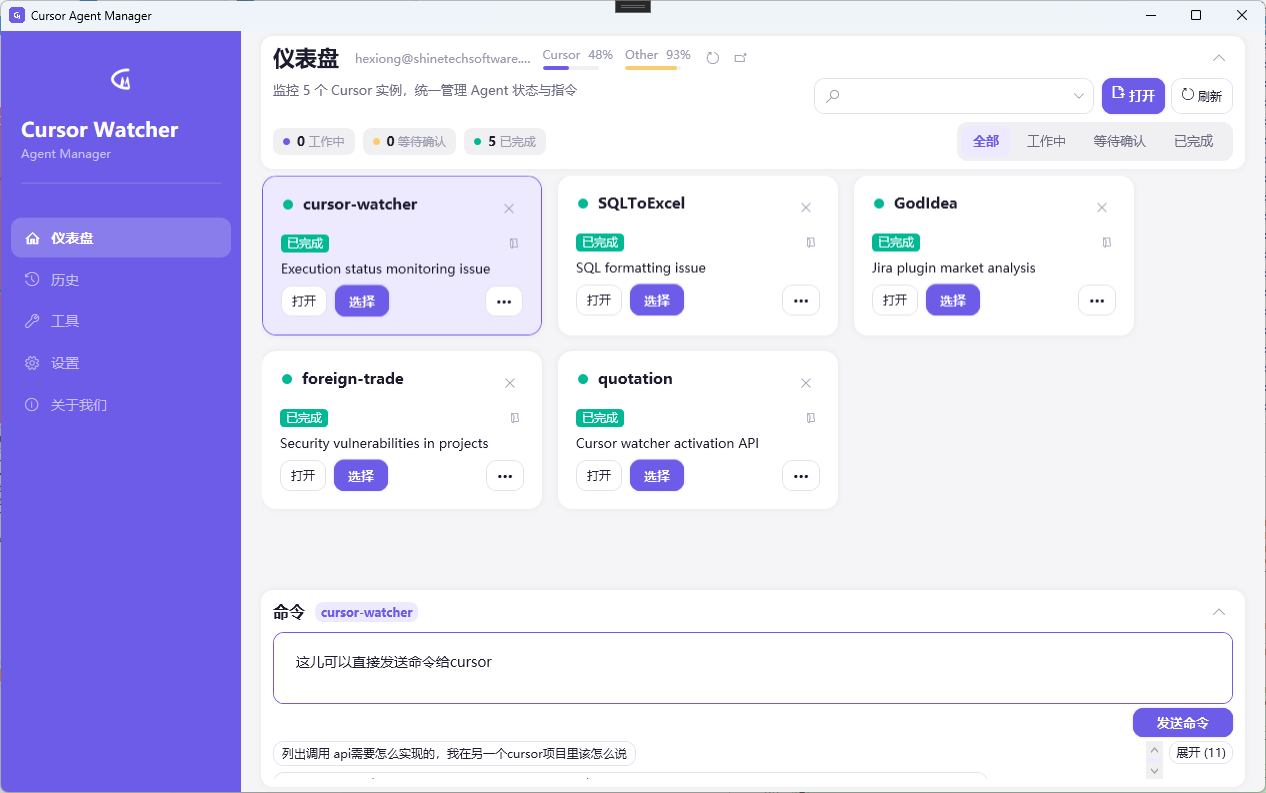
| 仪表盘 | 按项目展示 Agent 卡片,可按状态筛选 |
| 命令面板 | 选中 Agent 后直接发送下一条任务 |
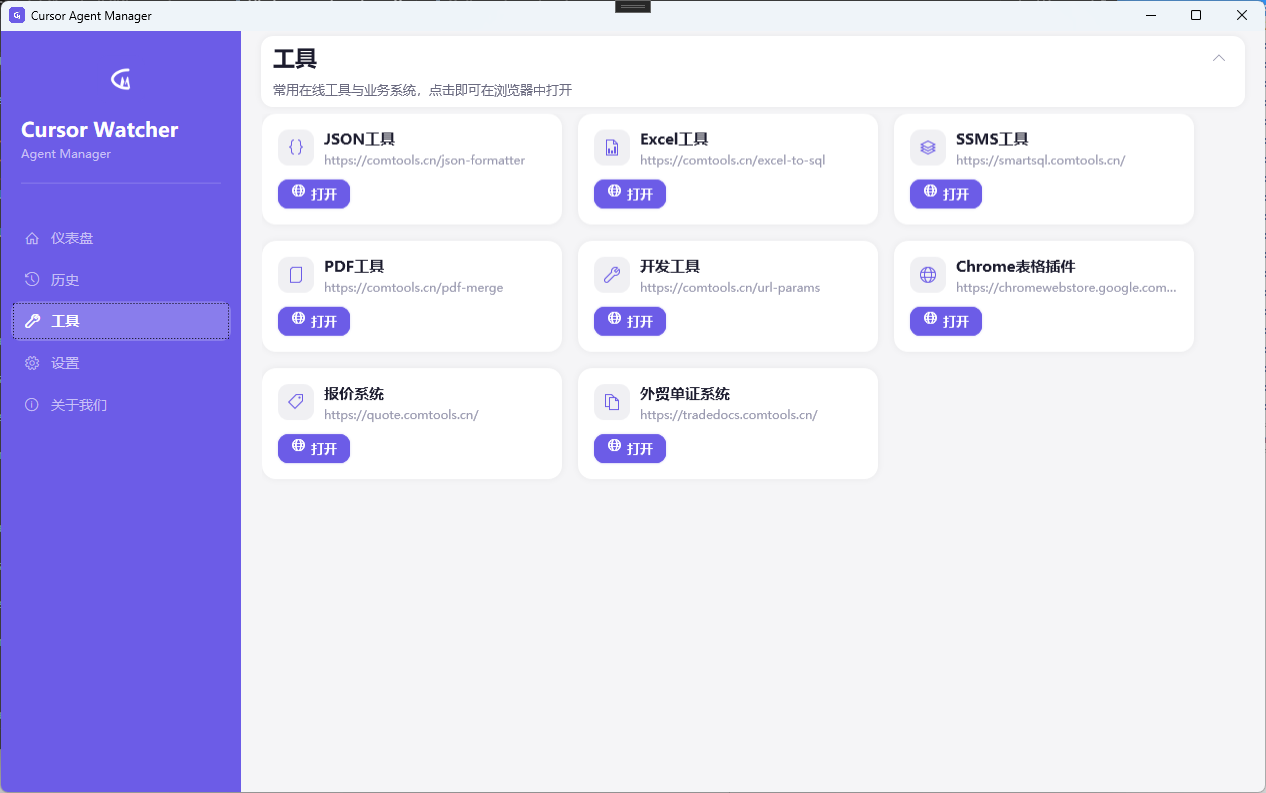
| 工具页 | 常用在线工具与业务系统快捷入口 |
| 进行中浮窗 | 汇总进行中的对话,跨项目盯进度 |
第一步:下载并安装
- 打开 Cursor Watcher 详情页 或 技术博客推荐下载。
- 前往 GitHub Releases 下载
CursorWatcher-Setup-1.1.0.exe并完成安装。 - 启动应用;界面支持中英文切换。
需要 Windows 10 / Windows 11。应用基于 .NET / WPF。
第二步:打开 Cursor
照常启动一个或多个 Cursor 项目。Watcher 会自动发现本机正在运行的 Cursor 实例,并在仪表盘按项目展示 Agent 状态,例如:
- 工作中
- 等待确认
- 已完成
无需在 Watcher 里手工「绑定」项目路径。
第三步:统一指挥
- 在仪表盘按状态筛选,快速定位目标 Agent。
- 选中后,在命令面板输入并发送下一条任务,无需来回切换 Cursor 窗口。
- 任务结束时会弹出 Windows 通知,后台跑 Agent 时也能及时回看结果。
主要能力速览
多实例监控
自动发现正在运行的 Cursor,按项目展示 Agent 状态。
一键发指令
选中 Agent 后在命令面板直接下发任务。
完成即通知
任务结束弹出系统通知。
进行中浮窗
浮层汇总进行中的对话,便于跨项目盯进度。
用量一览
仪表盘展示 Cursor 用量概览,并行工作时心里有数。
工具快捷入口
常用 ComTools 在线工具与业务系统集中打开,减少书签跳跃。
典型场景
场景 A:同时改两个仓库
开两个 Cursor 窗口分别跑 Agent。用 Watcher 看谁在等你确认,确认后继续下发任务,不必在任务栏来回找窗口。
场景 B:长时间后台 Agent
让 Agent 跑较长任务,切去写别的。完成后 Windows 通知提醒,再回来查看结果。
与 ComTools 主站的关系
Cursor Watcher 由 ComTools 出品。站内还可使用 JSON 工具、Excel 工具、PDF 工具 等在线能力;Watcher 的工具页也可一键打开这些入口。
Cursor 是 Anysphere 的产品;Cursor Watcher 为独立第三方桌面软件。
下载与更多说明
如有问题,欢迎到 关于页面 查看联系方式。