什么时候需要 AutoFTP
如果你遇到过这些情况,AutoFTP 会很实用:
- 供应商每天把 Excel 报表放到 FTP,你希望早上 8 点自动拉到本地
- 日志服务器用 SFTP 存放备份,需要按星期同步到内网目录
- 手动下载重复劳动,且本地文件夹越积越多需要定期清理
AutoFTP 是 ComTools 自研的 Windows 桌面工具,支持 FTP、FTPS (TLS)、SFTP,可按计划自动下载,并记录每次执行历史。
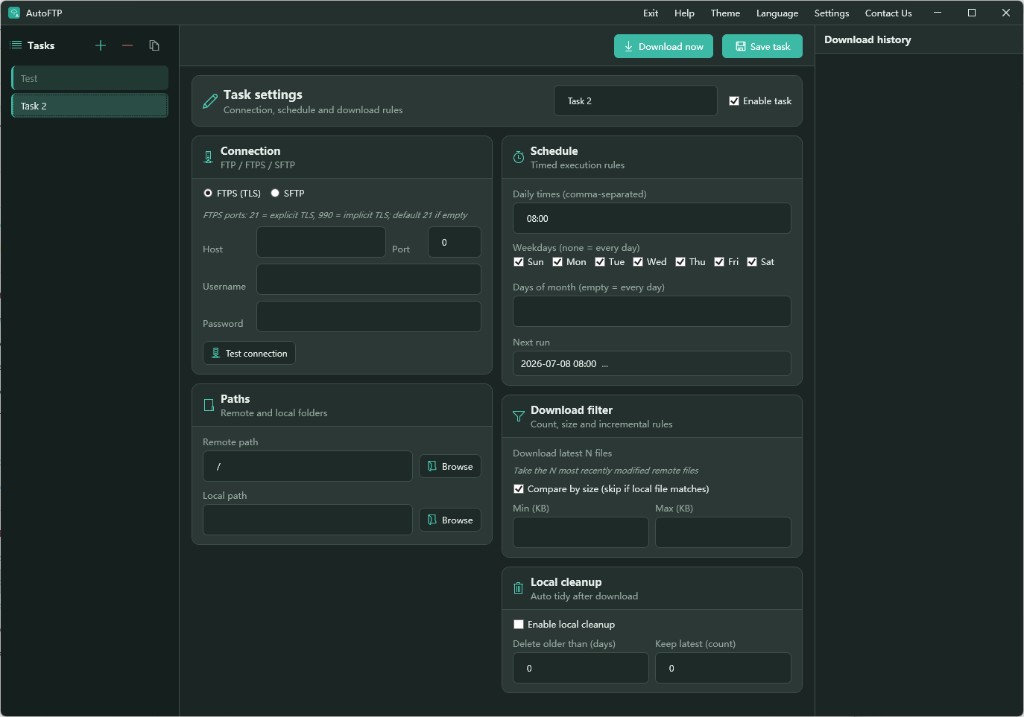
界面概览
主界面分为三块:
| 区域 | 作用 |
|---|---|
| 左侧任务列表 | 管理多个下载任务,支持新建、复制、删除 |
| 中间配置区 | 连接、路径、计划、过滤、本地清理 |
| 右侧下载历史 | 查看每次下载结果,便于排错 |
顶部工具栏提供 立即下载、保存任务,以及主题、语言等设置。
第一步:下载并运行
- 打开 工具软件下载 或 AutoFTP 详情页。
- 点击 下载,获取
AutoFTP.exe。 - 双击运行;如需英文界面,可在菜单 Language 中切换。
建议将程序放在固定目录(如
D:\Tools\AutoFTP\),任务配置的本地路径不要选在临时目录。
第二步:配置连接
在 Connection (FTP / FTPS / SFTP) 区域:
- 选择协议:FTPS (TLS) 或 SFTP(按服务器要求)。
- 填写 Host、Port(FTP 常用 21,SFTP 常用 22)。
- 输入 Username 与 Password。
- 点击 Test connection 确认能连通再保存。
连接失败时常见原因:端口被防火墙拦截、被动模式未开启、账号权限不足。
第三步:设置路径
在 Paths 区域:
- Remote path:服务器上要下载的目录,例如
/reports/daily/。 - Local path:本地保存目录,例如
D:\FTP\reports\。
可点击 Browse 选择本地文件夹。确保运行 AutoFTP 的 Windows 用户对本地目录有写入权限。
第四步:计划调度
在 Schedule 区域配置自动执行时间:
| 选项 | 示例 | 说明 |
|---|---|---|
| Daily times | 08:00,18:00 |
每天多个时间点,逗号分隔 |
| Weekdays | 勾选 Mon–Fri | 仅工作日执行 |
| Days of month | 1,15 |
每月 1 号、15 号执行 |
| Next run | 自动显示 | 保存后预览下次运行时间 |
勾选 Enable task 后点击 Save task,任务才会按计划运行。
第五步:下载过滤(可选)
Download filter 适合「只关心最新文件」或「避免重复下载」的场景:
- Download latest N files:只拉取远程目录中最新的 N 个文件。
- Compare by size:本地已有且大小一致则跳过,节省带宽。
- Min / Max (KB):忽略过小或过大的文件。
例如:每日报表文件名带日期,可设 N=3 只保留最近三天的新文件。
第六步:本地清理(可选)
长期定时下载会占满磁盘。在 Local cleanup 中可:
- Delete older than (days):删除超过 N 天的本地文件。
- Keep latest (count):每个任务只保留最新若干份。
建议与业务保留策略一致:财务月报可保留 90 天,调试日志可只留 7 天。
手动执行与排错
- 修改配置后先点 Save task,再 Download now 验证一次。
- 失败时查看右侧 Download history 的错误信息。
- 若计划未触发,检查任务是否 Enable,以及电脑在计划时间点是否开机(Windows 睡眠可能导致错过执行)。
典型场景示例
场景 A:每天早上 8 点拉取日报
- Daily times:
08:00 - Weekdays:全选或仅工作日
- 过滤:Compare by size 开启
- 本地:
D:\Data\DailyReport\
场景 B:每周一同步 SFTP 日志
- 协议:SFTP
- Weekdays:仅 Monday
- Daily times:
06:00 - 清理:Delete older than 30 days
与在线工具的关系
ComTools 网站还提供 Excel 合并、Excel 转 SQL 等在线工具。AutoFTP 负责把文件自动搬到本地,后续处理可在本机或在线工具中完成。
下载与更多说明
如有问题,欢迎在 留言板 反馈。